 Tentunya Menjadi masalah jika Password yang kita ketik tidak muncul, untuk itu bagaimana cara melihatnya. Beginilah caranya...???
Showing posts with label Tutorial. Show all posts
Showing posts with label Tutorial. Show all posts
Caranya Bagaimana, Melihat/ Mengetahui Bentuk Password bulat
| By Unknown
Tentunya Menjadi masalah jika Password yang kita ketik tidak muncul, untuk itu bagaimana cara melihatnya. Beginilah caranya...???Cara Download File Besar dengan Idm, mirip Uttorent.
| By Unknown

Cara Mudah Membuat Slide Show Foto di Blog
| By Unknown
Sebuah Blog jika tidak ada sentuhan dari kita mengenai Foto maupun Video akan terasa nggak seru dan akan terasa hampa dan membosankan. Bukan hanya kita saja melainkan orang yang akan mengunjungi kita
Download Kumpulan, Cara penganti Tema Firefox gratis
| By Unknown
 |
| Firefox |
Bagaimana Caranya? Menganti Bahasa pada FireFox Indonesia ke Inggris
| By Unknown
 |
| downloadsoftwaregratis88.blogspot.com |
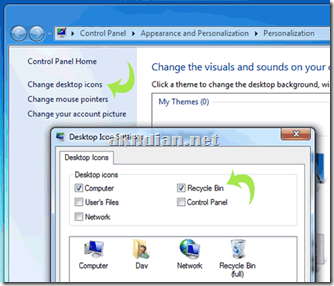
Mengembalikan Ikon recycle Bin yang hilang di Desktop Windows 7
| By Unknown
CARA DOWNLOAD LEWAT AKAFILE
| By Unknown

Semangat Pagi teman-teman, sekarang kami menggunakan hosting file yang baru yaitu akafile. Kami pilih hosting ini karena memang download di akadile ini fullspeed. Tetapi masih banyak yang belum tahu cara download lewat hosting ini. Oleh karena itu kami membuat postingan yang membahas tentang cara download lewat Akafile
------------------------------------------
Cara Download Lewat Akafile
--------------------------------------------------------
1. Copy Pastekan link download ke browser anda

2. Tunggu 5 Detik Lalu klik skip add

3. Klik "Free Download"

4. Drag Ke Bawah Tunggu 5 Detik Klik "Create Download Link"

5. Klik "Download Now" and Enjoy your download

Selesai......dan semoga bermanfaat ya....
CARA DOWNLOAD DI 4SHARED
| By Unknown

Karena banyak sekali file berukuran besar yang dihapus secara sepihak oleh server hosting file, maka kami akan mengupload file - file besar di berbagai tempat download termasukdisini dan melalui server utama 4Shared. Kami memilih 4Shared karena setelah kami perhatikan file kami dari tahun lalu di 4Shared tidak pernah dihapus, dan kami test beberapa hari ini, link download dari 4Shared dapat di resume jika menggunakan IDM, untuk kecepatan download juga stabil, hampir sama dengan server lainnya. Sedangkan untuk file kecil, kami tetap menggunakan mix server yaitu Indowebster, Putlocker, Zippyshare dan Sendspace. Di bawah ini akan kami jelaskan cara download di 4Shared. Untuk server lainnya sudah pernah kami postingkan sebelumnya, bagi yang belum tahu silahkan baca Disini Cara Download Lewat Putlocker dan Sendpace . Untuk cara download lewat Akafile silahkan baca artikel saya sebelumnya Disini Cara Download Lewat Akafile
Cara Download di 4Shared
2.Klik Link Download dan kemudian anda akan dibawa ke halaman adf.ly. Disini agan tunggu 5 detik kemudian klik 'skip ad'.

3. Masuk ke situs 4Shared. Klik tulisan 'Unduh' seperti gambar di bawah.

4. Tunggu beberapa saat kemudian klik 'Unduh Gratis'

5. Selesai. Di bawah ini akan saya sertakan ScreenShoot Download lewat IDM di 4Shared dengan menggunakan speed 1 Mbps. Untuk kecepatan standarnya adalah 125 KBps. Dan disini saya mendapat kecepatan stabil di 100 KBps.
Trik Lanjutin download lewat IDM
| By Unknown
Selamat bergembira semuanya, sorry ane jarang posting karena lagi sibuk liburan dan sekarang saya mau berbagi tentang trik agar kita bisa melanjutin download kita lewat IDM...hehehe.
Cara ini bisa juga buat kalian yg sudah donwload file bergiga2 lalu billing anda mepet :p wkwkw ga tau harus gimana tuh :v
Berikut merupakan langkah-langkah melanjutkan download dari IDM di komputer lain, langkah-langkah ini juga bekerja pada PC yang terinstal Deep Freeze dan ingin melanjutkan file yang di download sebelumnya setelah komputer tersebut di shutdown maupun di restart. Berikut Langkah-langkahnya...Cara ini bisa juga buat kalian yg sudah donwload file bergiga2 lalu billing anda mepet :p wkwkw ga tau harus gimana tuh :v
TRIK MEMPERCEPAT PROSES BOOTING WINDOWS XP
| By Unknown
| Add caption |
Proses booting itu simpelnya adalah waktu menunggu ketika kita menyalakan komputer. tiap komputer pasti berbeda-beda waktunya, ada yang proses bootingnya membutuhkan waktu yang cepat, ada juga yang membutuhkan waktu yang lama. Nah cepat atau lambatnya proses booting itu dipengaruhi oleh bermacam-macam, diantaranya: spek pc, banyak sedikitnya aplikasi yang diinstal dan masih banyak lainnya. Selain itu jika komputer kita kurang perawatan juga dapat menyebabkan proses booting yang lama, salah satu software yang dapat meningkatkan kinerja komputer kita adalah Tune-up Utilities, Free Download Tune-up Utilities 2012 Full SN Kali ini kita tidak akan membahas hal tersebut, trus bagaimana caranya? Ikuti langkah-langkah di bawah ini dengan seksama. . .
1. Buka Notepad. Ketik "del c:\windows\prefetch\ntosboot-*.* /q" (nggak pake tanda kutip). Simpan dengan nama "ntosboot.bat" ( tanpa tanda kutip) di drive C:\
2. Buka menu Run. Ketik "gpedit.msc" (tanpa tanda kutip). Klik "Ok"
3. Double klik "Windows Setting" yang ada di bawah "Computer Configuration" dan double klik lagi di bagian "Shutdown" di jendela sebelah kanan
4. Pada jendela baru, klik "Add", kemudian "Browse", cari file "ntosbot.bat" tadi. Lalu, klik "Open"
5. Klik "Ok", lalu klik "Apply", t'rus klik "Ok" sekali lagi untuk menutup jendela
6. Buka menu Run lagi dan ketik "devmgmt.msc" (nggak pake tanda kutip). Pada jendela baru, klik pada "IDE ATA/ATAPI Controllers"
7. Klik kanan pada"Primary IDE Channel" dan pilih "Properties"
9. Pilih tab "Advanced Settings" dan lihat pada bagian "Device 1". Ubah "Device Type-nya" dari Auto Detection" menjadi "None". Lalu, klik "Ok"
10. Klik kanan pada "Secondary IDE Channel". Pilih "Properties". Ulangi langkah yang ke-9 tapi untuk yang "Device 0".
11. Restart komputer, dan rasakan perbedaannya.
12. Selesai,
CARA DOWNLOAD DI PUTLOCKER DAN SENDSPACE
| By Unknown
 |
| Add caption |
dan Zippyshare. Nah karena file hosting ini merupakan file hosting yang tergolong baru bagi sebagian orang, sehingga banyak yang masih bingung cara downloadnya, maka kami buatkan artikel cara download lewat putlocker, sendspace dan zippyshare.
CARA DOWNLOAD DI PUTLOCKER
1. Tunggu 5 Detik dan Klik Skip Add
putlocker

2. Klik Continue as Free Download
putlocker1

3. Drag Kursor ke bawah dan klik Download File
putlocker3

CARA DOWNLOAD DI SENDSPACE
1. Tunggu 5 Detik dan Klik Skip Add
putlocker
2. Klik Disini
sendspace

Cara Menyimpan gambar di Blogger Blogspot
| By Unknown
- Buat Entri baru, kasih judul misalkan IMAGES
- Upload gambar. (klik icon insert image) Ingat! Entri jangan diterbitkan Cukup di Save
- Klik kanan pada gambar, Open Link in New Tab
- Pada tab baru, setelah terbuka gambar klik kanan dan Copy Image Location
- Great... anda telah mendapat url gambar anda. Paste dimana anda suka!
Merekam aktivitas di layar komputer menggunakan Snipping Tools Windows 7
| By Unknown
Jika di windows xp software screen capture belum tersedia sebagai aplikasi bawaan saat menginstal windows. Maka di Windows 7 terdapat sebuah aplikasi screen capture snipping tools yang dapat digunakan untuk merekam tampilan yang ada di layar komputer (desktop) dan menyimpannya menjadi gambar dengan format jpg. Namun snipping tools tidak terintegrasi pada semua versi windows 7. Snipping tools hanya tedapat pada Windows 7 Home Premium,Windows 7 Professional, dan Windows 7 Ultimate.

Seperti pada software screen capture lainnya misalnya irfan view, fscapture, dll, snipping tool menyediakan beberapa tipe perekaman yaitu:
a. Free-form Snip. Draw a free-form shape around an object. Merekam gambar yang tercakup dalam batas yang ditentukan oleh pengguna
b. Rectangular Snip. Drag the cursor around an object to form a rectangle.
Merekam gambar yang berada di dalam cakupan kotak hasil drag mouse
c. Window Snip. Select a window, such as a browser window or dialog box, that you want to capture.
Merekam tampilan windows tertentu yang sedang aktif di desktop
d. Full-screen Snip. Capture the entire screen.
Merekam seluruh tampilan layar komputer.
Selain tersedia tools untuk perekaman layar komputer, juga tersedia aplikasi image editor sederhana untuk mengedit gambar yang terekam.
Beberapa postingan yang mungkin terkait dengan cara merekam desktop , merekam aktivitas komputer, atau merekam audio dan video di komputer menggunakan software gratis untuk tujuan pembuatan tutorial bisa dilihat disini :
1. Cara merekam aktivitas desktop
2. Cara merekam aktivitas di layar komputer ke format video
Seperti pada software screen capture lainnya misalnya irfan view, fscapture, dll, snipping tool menyediakan beberapa tipe perekaman yaitu:
a. Free-form Snip. Draw a free-form shape around an object. Merekam gambar yang tercakup dalam batas yang ditentukan oleh pengguna
b. Rectangular Snip. Drag the cursor around an object to form a rectangle.
Merekam gambar yang berada di dalam cakupan kotak hasil drag mouse
c. Window Snip. Select a window, such as a browser window or dialog box, that you want to capture.
Merekam tampilan windows tertentu yang sedang aktif di desktop
d. Full-screen Snip. Capture the entire screen.
Merekam seluruh tampilan layar komputer.
Selain tersedia tools untuk perekaman layar komputer, juga tersedia aplikasi image editor sederhana untuk mengedit gambar yang terekam.
Beberapa postingan yang mungkin terkait dengan cara merekam desktop , merekam aktivitas komputer, atau merekam audio dan video di komputer menggunakan software gratis untuk tujuan pembuatan tutorial bisa dilihat disini :
1. Cara merekam aktivitas desktop
2. Cara merekam aktivitas di layar komputer ke format video
Alamat Download Segala Driver
| By Unknown

Di bawah ini adalah link untuk download berbagai jenis driver notebook, driver laptop, netbook, mainboard (motherboard), soundcard, wifi, lancard dan driver periheral komputer lainnya. Diantaranya saya sediakan alamat link nya:
1. Download driver laptop asus gratis (notebook ,desktop pc)
2. Download driver laptop zyrex gratis (notebook ,desktop pc)
3. Download driver laptop acer gratis(Acer aspire, extensa, ferrari, travelmate)
4. Download driver laptop lenovo-ibm thinkpad gratis (free lenovo driver)
5. Download driver laptop hp compaq gratis (free hp compaq driver )
6. Download driver laptop toshiba gratis (free driver toshiba)
7. Download driver laptop sony vaio gratis (free driver sony vaio)
8. Download driver notebook Axioo Centaur, Intellipen, Neon, Picco , Zetta Gratis
Semoga bermanfaat bagi agan semuanya
Cara Menampilkan Icon Bluetooth Yang Hilang di Taskbar
| By Unknown
Cara Menampilkan Icon Bluetooth Yang Hilang di Taskbar
Memang saya sedikit kecewa dengan Windows 7, mengapa ada fitur meremove icon bluetooth pada icon bluetooth. Ya, walaupun ada seharusnya ada peringatan sekali lagi apakah benar-benar ingin meremove icon bluetooth. Saya sebagai pengguna awam jadi kaget gitu deh, padahal mau transfer file dari handphone ke laptop menggunakan bluetooth.
Tetapi syukurnya setelah saya browsing-browsing di internet saya menemukan cara untuk menampilkan icon bluetooth saya lagi. Maka dari itu, kali ini saya akan membagi cara yang saya gunakan untuk menampilkan bluetooth saya lagi. Terdapat beberapa cara yang mungkin anda gunakan. Tetapi saya hanya mencontohkan salah satu saja, karena cara ini yang berhasil saya terapkan.
Pertama, masuklah ke fitur regedit. Caranya adalah pilih start, ketiklah run. Setelah muncul tampilan run silakan ketikan regedit.
Kedua, Setelah anda mengetikan regedit akan muncul tampilan di bawah ini.
Ketiga, Silakan arahkan ke menu bluetooth pada fitur regedit ini. Yaitu dengan cara mengklik HKEY_CURRENT_USER --> Control Panel --> Bluetooth --> FileSquirtInstalled. Setelah itu ubahlah nilai pada Notification Area Icon menjadi nilai seperti di bawah ini.

Awalnya, Notification Area Icon bernilai 0. Itu artinya icon tidak dapat muncul. Maka dari itu ubahlah nilai tersebut menjadi nilai 1, agar nanti icon tersebut dapat tampil lagi. Ok, proses selesai dan silakan restart komputer anda untuk mengubah pengaturan. Dan anda akan mendapati icon bluetooth anda muncul kembali. Karena saya telah mencoba juga.
Cara Mudah Membuat Link pada Gambar
| By Unknown
 |
| Add caption |
Cara Membuat Link pada Gambar.Yang dimaksud link pada gambar yaitu link yang di masukkan kedalam sebuah gambar/foto jadi apabila gambar tadi kita klik maka kita akan diarahkan menuju halaman tertentu atau link yang ada didalam gambar tadi.
Untuk membuatnya sobat tinggal kopi aja kode dibawah dan ganti tulisan yang berwarna merah dengan Url/link halaman tujuan sobat,dan warna biru ganti dengan Url gambar sobat,sedangkan Get Firefox itu adalah nama gambarnya.
<a href="http://roningasinanblog.blogspot.com/p/tutorial-blog.html"><img src="https://blogger.googleusercontent.com/img/b/R29vZ2xl/AVvXsEhnDxh0M40CP7S9xxBUCoL-Hyq3x-UC0zqawjQ_HhxCN3HHvN9T_0VRrRPMZeRrRePN4JQRzbdBWvWBThclwNv0gbYHze2im1mzwT-YasivgaqE7GQmwZaVySNMB0DgIRNVBra6I-xoOco/s1600/GoogleWifi.jpg" alt="Get Firefox"/></a>
selengkapnya
Cara Mengatasi Consider Replacing Your Battery Pada Windows 7
| By Unknown
Bagi Anda pengguna laptop dengan sistem operasi Windows 7, cepat atau lambat Anda pasti akan mendapatkan notifikasi “consider replacing your battery” disertai dengan munculnya tanda silang merah di ikon baterai yang ada di system tray. Notifikasi yang muncul ketika Windows 7 “menganggap” baterai laptop Anda sudah saatnya diganti.
selengkapnya
 |
| Add caption |
selengkapnya
Cara memasang link otomatis ketika artikel dicopy paste
| By Unknown

Cara memasang link otomatis ketika artikel dicopy pase - Artikel sahabat sering menjadi objek copy paste ? pastinya menjengkelkan sekali bukan ! Membuat ide untuk menulis sebuah artikel dibutuhkan pemikiran yang cerdas dan ketika dituangkan ke dalam sebuah tulisan/ artikel itu sangat membutuhkan enrgi yang banyak waktu tenaga dan pemikiran tapi tiba tiba ada seorang yang dengan se enaknya tanpa izin dan permisi melakukan copy paste terhadap hasil karya yang kita sudah buat dengan susah payah, pasti itu sangat menjengkelkan ?!
Blogger yang baik adalah blogger yang mau menghargai hasil karya milik orang lain ya setidak tidaknya kalau mau melakukan copy paste dengan menyertakan sumbernya darimana artikel itu diambil dengan begitu sepemilik suatu karya tersebut tidak terlalu marah akan tetapi kalau sahabat blogger mau menjadi blogger yang baik ada baiknya menciptakan ide ide kreatif sendiri dan itu pasti akan membantu dalam menaikan rank sahabat dimata mesin pencari karena artikel yang sahabat buat masih original dan mesin pencari sangat menyukai itu. Tetapi tidak ada salahnya juga kalau kita sebagai pemilik suatu maha karya ( artikel maksudnya ) memasang link otomatis ke dalam artikel tersebut jadi kalau ada yang melakukan copy paste dengan tanpa izin dari kita maka mesin pencari tahu bahwa artikel tersebut sudah ada pemilik resmi dan yang melakukan copy paste tersebut akan menjadi jelek dimata mesin pencari.
Cara memasang link otomatis itulah pembahasan yang akan saya posting sekarang ini, jika sahabat ada yang tertarik dengan topik tersebut silakan ikuti langkah langkah berikut ini :
Blogger yang baik adalah blogger yang mau menghargai hasil karya milik orang lain ya setidak tidaknya kalau mau melakukan copy paste dengan menyertakan sumbernya darimana artikel itu diambil dengan begitu sepemilik suatu karya tersebut tidak terlalu marah akan tetapi kalau sahabat blogger mau menjadi blogger yang baik ada baiknya menciptakan ide ide kreatif sendiri dan itu pasti akan membantu dalam menaikan rank sahabat dimata mesin pencari karena artikel yang sahabat buat masih original dan mesin pencari sangat menyukai itu. Tetapi tidak ada salahnya juga kalau kita sebagai pemilik suatu maha karya ( artikel maksudnya ) memasang link otomatis ke dalam artikel tersebut jadi kalau ada yang melakukan copy paste dengan tanpa izin dari kita maka mesin pencari tahu bahwa artikel tersebut sudah ada pemilik resmi dan yang melakukan copy paste tersebut akan menjadi jelek dimata mesin pencari.
Cara memasang link otomatis itulah pembahasan yang akan saya posting sekarang ini, jika sahabat ada yang tertarik dengan topik tersebut silakan ikuti langkah langkah berikut ini :
Masuk ke https://id.tynt.com/account/log_in
Lalu klik Publisher Sign Up ( Free ) seperti gambar di bawah
Lalu klik Publisher Sign Up ( Free ) seperti gambar di bawah

Isi data data yang diminta seperti email, alamat website/blog sahabat dan pasword seperti gambar di bawah ini
 Setelah sahabat isi data data yang diminta lanjut klik submit lalu sahabat akan diberikan kode script untuk diletakan ke dalam template website sahabat, scriptnya seperti di bawah ini
Lalu tugas selanjutnya adalah meletakan kode script tersebut kedalam template website sahabat caranya sbb:
- Log in ke blogger dengan ID sahabat
- Di opsi silakan klik Template
- Lanjut klik Edit HTML
- Klik lanjutkan, lalu cari kode </head> lalu pastekan kode scriptnya di atas kode </head>
- Klik Pratinjau terlebih dahulu untuk berjaga jaga, jika sudah silakan
- Klik simpan Template
Lalu kembali ke halaman Tynt tempat sahabat mendapat kode scripnya lalu klik test seperti gambar di bawah ini

Your script has been succesfully installed teks tersebut menandakan bahwa script sahabat sudah berhasil di install ke dalam website sahabat.
Terima kasih dan semoga bermanfa'at postingan Cara memasang link otomatis ketika artikel dicopy paste untuk sahabat yang sangat membenci terhadap pelaku copy paste.
Terima kasih dan semoga bermanfa'at postingan Cara memasang link otomatis ketika artikel dicopy paste untuk sahabat yang sangat membenci terhadap pelaku copy paste.
Cara Backup Data Artikel Blog di Blogspot
| By Unknown
Back Up merupakan suatu cara yang dilakukan untuk membuat file atau data cadangan, sehingga jika data tersebut hilang, rusak atau error, maka dapat dikembalikan kembali seperti semula. Pada kesempatan kali ini saya akan mencoba share sedikit tutorial mengenai Cara Melakukan Backup Data Artikel Blog di Blogspot. Pada dasarnya back up pada blog ini di lakukan untuk mengantisipasi hal - hal yang tidak kita inginkan seperti di banned oleh pihak Blogger, Artikel yang Terkena Google Sanbox, dan lain sebagainya. Pertama masuk dahulu ke dalam akun Blogger anda. Masuk lah ke Control Panel Blogspot anda Kemudian Pilih Menu Settings. Kemudian pada bagian Blog Tools Kita Pilih Export Blog.

Kemudian jika muncul tampilan seperti di bawah ini klik Download Blog.

Pilih Save File lalu klik OK

ile Back Up yang di download ber eksetensi .xml. Simpan baik - baik file tersebut karena jika suatu saat kita membutuhkan kita tidak akan kebingungan mencarinya. Memang cara ini terbilang cukup simple atau mudah, namun jika kita tidak lakukan sekarang juga maka kita sendiri yang akan menanggung akibatnya bila terjadi hal - hal yang tidak kita inginkan terhadap blog kita tercinta. Intinya Sedia Payung Sebelum Hujan Lah :)
SIMPEL dan MUDAH, semoga bermanfaat......
Kemudian jika muncul tampilan seperti di bawah ini klik Download Blog.
Pilih Save File lalu klik OK
ile Back Up yang di download ber eksetensi .xml. Simpan baik - baik file tersebut karena jika suatu saat kita membutuhkan kita tidak akan kebingungan mencarinya. Memang cara ini terbilang cukup simple atau mudah, namun jika kita tidak lakukan sekarang juga maka kita sendiri yang akan menanggung akibatnya bila terjadi hal - hal yang tidak kita inginkan terhadap blog kita tercinta. Intinya Sedia Payung Sebelum Hujan Lah :)
SIMPEL dan MUDAH, semoga bermanfaat......